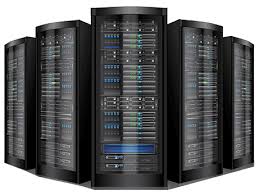
Apa itu server


Pendahuluan
Assalamualaikum wr.wb.
Kembali lagi di blog sederhana saya, kali ini saya akan membagikan pengetahuan saya mengenai pengenalan server.

Latar belakang
membagikan kepada pembaca mengenai server.

Maksud dan tujuan
dapat mengetahui apa itu server dan macam-macam server.

Pembahasan 
Pengertian server
 Server adalah sebuah sistem komputer yang menyediakan jenis layanan (service) tertentu dalam sebuah jaringan komputer. Server didukung dengan prosesor yang bersifat scalable dan RAM yang besar, juga dilengkapi dengan sistem operasi khusus, yang disebut sebagai sistem operasi jaringan (network operating system).Server juga menjalankan perangkat lunak administratif yang mengontrol akses terhadap jaringan dan sumber daya yang terdapat di dalamnya, seperti halnya berkas atau alat pencetak (printer), dan memberikan akses kepada workstation anggota jaringan.
Macam-macam server
   server dibagi menjadi beberapa jenis sesuai dengan fungsinya , berikut jenis server
  • Server Aplikasi (Application server)
  • Server Data (Data Server)
  • Server Proxy (Proxy Server).

Fungsi server

Tugas utama server adalah melayani komputer client, dan di bagi menjadi beberapa fungsi sesuai dengan jenis server, berikut penjelasannya
  • Server Aplikasi
Server yang digunakan untuk menyimpan berbagai macam aplikasi yang dapat diakses oleh client,.
  • Server Data
Server jenis ini di gunakan untuk menyimpan berbagai data , baik data yang belum diolah ataupun data yang sudah diolah menjadi informasi. data ini dapat di akses oleh client dengna bantuan aplikasi yang ada di server.
  • Server Proxy
Sedangkan Server proxy berfungsi untuk mengatur lalu lintas di jaringan melalui pengaturan proxy. Orang awam lebih mengenal proxy server untuk mengkoneksikan komputer client ke Internet.

Penutup
Sekian yang bisa bagikan kali ini, jika ada kesalahan dalam penulisan mohon di maafkan.

Referensi
https://id.wikipedia.org/wiki/Server_basis_data
READMORE
 

Evaluasi

Assalamualaikum Wr.Wb.


Kembali lagi di blog sederhana saya, pada hari ini adalah jadwalnya untuk evaluasi. Disini saya tidak akan sharing tentang tutorial, karena seperti biasanya kegiatan kami setiap sabtunya adalah mengevaluasikan hasil kerja atau, kegiatan apa saja yang kami lakukan dlam satu minggu itu.

Nah, disini hampir semua teman-teman saya maju kedepan untuk menceritakan apa saja yang mereka dapat kan dalam minggu itu, dalam sehari full ini kami hanya melakukan evaluasi dan berbincang-bincang.

Dengan dilakukannya evaluasi ini kita dapat membantu dan juga mengetahui apa saja yang di alami teman kita minggu ini, dan juga kami bisa saling berbagi pengetahuan. 

Pada artikel kali ini hanya itu yang bisa saya sampaikan, jika ada kekurangan dan kesalahan dalam artikel saya kali ini mohon di maafkan.

Wassalamualikum Wr.Wb.
READMORE
 

Kegiantan pada hari jumat | BLC Telkom Klaten

Assalamualaikum  Wr.Wb.

kali ini saya akan bercerita tentang kegiatan saya pada hari jum'at dan sabtu tepatnya pada tanggal 14 dan 15/2018,pada hari itu saya melakukan konfigurasi dasar mikrotik  dan kemudian mbah suro,masuk memberikan materi tentang debian server,saat itu kami semua di arahkan untuk mempelajari buku mas aji untuk beberapa minggu kedepannya dan kami di tugaskan untuk membuat kelompok yang beranggotakan 4 sampai 5 orang dan kelompok tersebut harus di ganti setaip harinya.berikut adalah gambar kegiatan nya:


sekian yang dapat ceritakan lebih dan kurangnya mohon di maafkan:)

wassalamualaikum Wr.Wb.


READMORE
 

Cara agar router konek dengan internet melalui wairless


Assalamualaikum Wr.Wb.

Kembali lagi di blog sederhana saya,kali ini saya akan membagikan tutorial, yaitu: cara agar router kita dapat terkoneksi dengan internet melalui wairless.

Latar belakang 
membagikan tutorial tentang pengkonesian router ke internet melalui wairless.
 
Maksud dan tujuan
melakukan koneksi dengan internet melalui wairless.

Alat dan bahan   
  • Laptop
  • Routerboard
  • koneksi internet  
Pembahasan
  
  • konfigurasikan ip laptop anda dengan MikroTik.seperti gambar berikut:
  • Kemudian,buka aplikasi winbox anda>>lakukan neighbour(klik kotak)>>lakukan koneksi melalui mac address>>connet.
  • setelah aplikasi winbox terbuka, klik Wireless.seperti gambar berikut:
  • selanjutnya,masukkan passwor wifi/hostpot yang akan kita tuju:Security Profiles>>Name(terserah)>>masukkan password wifi/hostpot yang di tuju,seperti gambar berikut:
  • setelah itu,cari wifi/hostpot yang di tuju:Wlan1>>Wireless>>scan>>start>>pilih jaringan>>connect.
  • pada Securtiy Profil ganti menjadi "pass1"(sesuai dengan nama yang anda berikan tadi pada gambar di atas).
  • Kemudian,Apply>>lalu,OK.

  • lakukan koneksi ke interfice yang mengarah ke internet(WAN)IP Dynamic :IP>>DHCP Client>>+>>OK.
  • Beri DNS:IP>>DNS Server (Disini ip nya terisi secara otomatis karena,telah disediakan dari ISP)>>beri tanda centang "Allaw Remote Requests".
  • Atur Firewall NAT agar masing-masing client dapat terhubung ke internet : IP>>Firewall>>Nat>>(+)>>General>>Chain : SRrc-nat>>Out interface (Sesuaikan interface yang mengarah pada internet)>>Action : masquerade OK.
  • kemudian,alokasikan IP address:IP>>Address>>berikan IP pada interface yang terhubung ke ethernet.
  • alokasikan koneksi interface DHCP Server ke ethernet :IP>>DHCP Server>>DHCP Setup>>Next>>OK.
  • setelah semua konfigurasi selesai,selanjutnya kita tes koneksi pada terminal : Terminal>>ketik"ping google.com">>Enter. Seperti gambar berikut:


Hasil yang di harapkan
dapat memahami tentang bagaimana cara mengkoneksikan router ke internet melalui wairless.

Penutup 
sekian dari saya,semoga bermanfaat bagi para pembaca.mohon maaf jika ada kesalah dalam penulisan:)

Wassalamualaikum Wr.Wb. 
READMORE
 

Konfigurasi Dasar MikroTik-Arham-BLC Telkom Klaten


Assalamualaikum.Wr.Wb.


kembali lagi di blog sederhana saya,kali ini saya akan melakukan konfigurasi dasar MikroTik.mungkin ada baiknya jika anda membaca dulu Pengenalan MikroTik


Maksud dan tujuan 

Memberikan pembelajaran tentang konfigurasi dasar.


Pembahasan
  • sebelum melakukan konfigurasi instal dulu aplikasi winbox.
  • Setelah itu pastikan anda telah melakukan perencanaan membuat topologi jaringan sesuai kebutuhan.
  • Selanjutnya setelah semua alat tempur kalian sudah ada konfigurasi IP Laptop kalian sesuaikan 1 subnet dengan topologi dan Microtik kalian. Seperti gambar berikut:


  • setelah selesai, buka aplikasi winbox kalian >> Lakukan neighbour (Klik kotak)>>Lakukan koneksi melalui mac address >> Connet.


  • Setelah winbox terbuka >> Remove default configuration >> tunggu sampai disconnet.
  • Buka kembali winbox anda , beri nama identitas.
  • Microtik : System >> Identify >> Ubah nama microtik kalian misal : "user".

  • Selanjutanya berikan interface pada masing-masing interface : interface >> klik/sorot pada setiap interface berikan nama interface comment.

  • Setelah itu alokasikan ip address: IP >> Address >> (+) berikan Ip pada interface yang terhubung antara ethernet.

  • Berikan DNS : IP >> DNS >> Server (Disini saya sudah mendapat ip secara otomatis karena di telah disediakan dari ISP)>> Beri tanda centang “allow” remote request.

  • Melakukan koneksi ke interface yang mengarah ke internet (WAN:)IP Dynamic : IP >> DHCP Client >> (+) >> OK.

  • Atur Firewall NAT agar masing-masing client dapat terhubung ke internet : IP >> Firewall >> Nat >> (+) >>General >> Chain : SRrc-nat >> Out interface (Sesuaikan interface yang mengarah pada internet)>> Action : masquerade Ok.

  • Lakukan setting ip DHCP server pada masing-masing interface sesuai yang dibutuhkan : IP >> DHCP Server >> DHCP SetUp>> Next Terus >> Done. Ok

Hasil yang di harapkan
dapat mengetahui tentang konfigurasi dasar MikroTik melalui winbox.

Kesimpulan
dalam melakukan konfigurasi kita harus mengetahui dasarnya dulu agar dalam melakukan konfigurasi selanjutnya dapat dilakukan dengan mudah. karena, kita telah mengetahui dasarnya.

Sekian dari saya semoga bermanfaat,jika ada kesalahan dalam penulisan mohon maaf:)

Wassalamualaikum.Wr.Wb.


READMORE
 

Cara install VirtualBox di Linux

Pendahuluan 
 Assalamualaikum Wr.Wb.

Kembali lagi di blog sederhana saya, kali ini saya akan membagikan tutorial bagaimana cara menginstal virtual box di terminal linux. Gak usah lama-lama, langsung saja kita ke pembahasan berikut ini!.

Latar belakang
Dengan virtual box kita dapat melakukan simulasi penginstalan OS.

Maksud dan tujuan
Dapat menginstall dan memahami cara install virtual box di terminal linux.


Alat dan bahan
  • Laptop / pc
  • Koneksi internet
Waktu yang di butuhkan
kurang lebih 10 menit.

Pembahasan
Berikut adalah langkah-langkah untuk menginstall virtualbox :
  • Pertama kita masuk terminal dulu dengan menekan "CTRL+ALT+T", >> kemudian masuk mode root, >> konfigurasikan repository dengan perintah dibawah ini :
nano /etc/apt/sources.list
  • Kemudian kita tambahkan repository berikut ini, pada bagian paling bawah :
deb [arch=amd64] https://download.virtualbox.org/virtualbox/debian bionic contrib
  •  Kemudian kita keluar dan save konfigurasi dengan menekan tombol "CTRL+X", >> lalu kita update repositori tadi dengan perintah :
apt-get update
  • Langkah terakhir, kita tinggal menginstalnya dengan perintah :
apt-get install virtualbox-5.2
  • kemudian tunggu hingga proses instal selesai.

Kesimpulan
Dengan menggunakan aplikasi virtual ini kita dapat melakukan instalasi sisytem operasi secara virtual tanpa mengistal ulang laptop/pc kita.

Penutup
Sekian yang bisa saya share kali ini, semoga bermanfaat bagi teman-teman pembaca. Jika ada kesalahan dalam penulisan artikel mohon di maafkan, Selamat mencoba dan semoga berhasil.

Wassalamualaikum Wr.Wb.

Referensi
https://alhasan77.blogspot.com/2018/10/cara-menginstall-virtual-box-pada-linux.html 
READMORE
 

Cara instal wine di ubuntu


Assalamualaikum.Wr.Wb.


Kembali lagi di blog sederhana saya, kali ini saya akan membagikan tutorial instalasi Wine.


Hasil gambar untuk alasan mengapa harus di install wine


Latar belakang

wine di install pada linux agar dapat menjalankan program Microsoft Windows.


Maksud dan tujuan

Mengetahui cara menjalankan aplikasi windows di linux


Pembahasan

Wine merupakan sebuah proyek yang bertujuan untuk membuat agar sistem operasi bertipe unix (Unix-like) dan sistem X-Windows yang berjalan pada suatu komputer pribadi agar dapat menjalankan program yang khusus dibuat untuk Microsoft Windows. Nama “Wine” merupakan akromin dari Wine Is Not An Emulator (Wine bukanlah emulator) dan kadang disebut juga sebagai Windows Emulator.


Langkah-langkah instalasi wine

  • buka terminal dengan menekan “CTR+ALT+T”.


  • kemudian,masukkan perintah “sudo dpkg --add-architecture i386”


  • Unduh Key nya,dengan perintah”wget -nc https://dl.winehq.org/wine-builds/Release.key”


  • Masukkan Key ke dalam sistem,dengan perintah”sudo apt-key add Release.key”


  • Masukkan Wine ke dalam daftar Repositori,dengan perintah”sudo apt-add-repository 'https://dl.winehq.org/wine-builds/ubuntu/'”


  • Terakhir update reposiroti dan install Wine.dengan mengetikkan perintah”sudo apt update && sudo apt install winehq-stable”


  • Tunggu sampai proses update dan instalasi Wine Selesai.


Setelah selesai silahkan download winbox Disini jika anda ingin melakukan konfigurasi mikrotik menggunakan winbox.


Penutup

sekian dari saya,jika ada kesalah dalam penulisan mohon maaf:)


Wassalamualaikum.Wr.Wb.


Referensi


READMORE