Mengenal Port Security Violation | Packet Tracer

Pendahuluan
 Assalamualaikum Wr.Wb.

Kembali lagi di blog sederhana saya, kali ini saya akan sharing tentang port securty Violation. Apa itu?, mungkin teman-teman ada yang bertanya, jika teman-teman ingin mengetahuinya silahkan di simak penjelasan berikut ini!

Latar belakang
Membagikan tutorial kepada teman-teman pembaca.

Maksud dan tujuan
Dapat memahami dan melakukan konfigurasi Port Security Violation.

Alat dan bahan
  • Laptop/pc
  • Packet tracer
  • Switch dan pc (sudah tersedia di packet tracer)
Waktu yang di butuhkan
Kurang lebih 15 menit.

Pembahasan
Konfigurasi port Securty Violetion ini tidak beda jauh dengan sticky, bedanya kalau di sticky ketika pc bertukar port maka otomatis tershutdown, namun di violetion ini memiliki 3 action yang berbeda, yaitu : Shutdown, Protect, dan Restrict.

Langsung saja kita buat topologi seperti berikut ini:

Kemudian atur ip pada setiap pc, >> setelah selesai kita konfigurasikan Violetion secara berurut dari fa0/, dengan perintah yang terlihat pada gambar berikut :


Kemudian kita cek portnya dengan perintah berikut yang ada pada gambar :


Untuk pengecekan kita acak portnya, kemudian kita tes dengan "ping" ke pc lainnya. Pada gambar dibawah ini yang bertandah merah adalah port Shutdownt. Namun pada Port Protect atau Restrict, paket data tidak akan terkirim (tidak bisa ping), namun portnya tidak mati atau tetap hidup, anda bisa lihat pada gambar berikut :


Kesimpulan
Dengan menggunakan port ini, kita dapat mengamankan port kita dari orang yang jail.

Penutup
Sekian yang bisa saya share kali ini, semoga bermanfaat bagi teman-teman pembaca. Jika ada kesalahan dalam penulisan artikel mohon di maafkan, selamat mencoba dan semoga berhasil.

Wassalamualaikum Wr.Wb.

Referensi
Modul CISCO IDN.pdf 
READMORE
 

Evaluasi dan sharing

Assalamualaikum Wr.Wb.
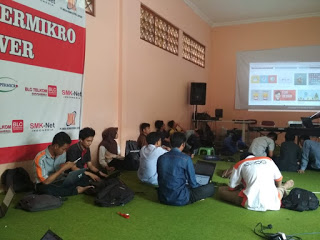
Kembali lagi di blog sederhana saya, Seperti biasanya karena hari ini hari sabtu jadi kami hanya melakukan evaluasi seharian ini. Evaluasi ini rutin dilakuakan agar ketika kita melakukan kesalahan dalam melakuakan suatu hal dalam seminggu ini, bisa kita benahi kedepannya agar tidak terulang lagi.
Evaluasi ini di lakukan secara bergantian, baik itu berkelompok atau perindividu. Berikut beberapa gambar yang semapt saya ambil ketika evaluasi :


Dengan evaluasi ini kita dapat mengetahui hal yang tidak pernah kita lakukan dari teman yang mengevaluasikan hal tertentu.

Sekian yang bisa saya sampaikan, jika ada kesalahan dalam penulisan artikel mohon di maafkan.

Wassalamualaikum Wr.Wb.
READMORE
 

Perkenalan Siswa SMK N 1 jogonalan

Assalamualaikum Wr.Wb.

Kembali lagi di blog sederhana saya, kali ini saya akan sharing mengenai kegiatan saya dengan teman-teman blc hari ini tepatnya pada tanggal, 14/12/2018. Hari ini kami kedatangan teman baru dari SMK N 1 Jogonalan, teman baru kami ini yang baru datang berjulah 4 orang, yang terdiri dari 2 laki-laki dan 2 perempuan.

Kami semua menyambut mereka dengan ramah, tak lama mereka duduk di dalam ruangan BLC 2, setelah SOP istirahat, teman aku yang sering di panggil tio mempersilahkan mereka untuk maju kedepan untuk memperenalkan diri. Merekapun maju untuk memperkenalkan diri, berikut adalah beberapa gambar ketika mereka memperkenalkan diri:


Sekian yang sempat saya sampaikan, jika ada kesalahan dalam penulisan artikel, mohon di maafkan.

Wassalamualaikum Wr.Wb.
READMORE
 

W3Schools Offline


Pendahuluan
Assalamualaikum Wr.Wb.

Kembali lagi di blog sederhana saya, kali ini saya akan sharing tetang cara memasang W3School di localhost. Gak usah lama-lama, jika kalian ingin mengetahui caranya silahkan di ikuti langkah-langkah berikut ini!

Latar belakang
Membagikan pengetahuan tentang cara memasang W3Shool di localhost.

Maksud dan tujuan
Dapat memasang W3School di localhost.

Alat dan bahan
  • Laptop/PC 
  • File W3School (Dowload disini)
Waktu yang di butuhkan
Kurang lebih 20 menit.

Pembahasan
Pertama kita buka terminal "CTRL+ALT+T",>> kemudian kita masuk ke root. >> Kemudian kita ketempat di mana file W3Scholl kita simpan.


Setelah itu kita copy ke "/var/www/html/", perintahnya seperti berikut yang ada pada gambar :


 Kemudian kita extrat filenya, bisa di lihat pada gambar berikut ini :


Lalu kita beri hak akses dengan perintah :
chown -R www-data:www-data
chmod -R 777 


Jika sudah selesai kita buka pada web browser, hasilnya bisa di lihat pada gambar berikut ini :


Kesimpulan
Dengan menggunakan W3School ofline ini, kita bisa tetap membukanya tanpa harus online.

Penutup
Sekian yang bisa saya share kali ini, semoga bermanfaat bagi teman-teman yang membacanya. Jika ada kesalahan dalam penulisan mohon di maafkan, selamat mencoba dan semoga berhasil.

Wassalamulaikum Wr.Wb.

Referensi
tps://id.wikipedia.org/wiki/W3Schools 
READMORE
 

Cara memblokir dan meredirect situs menggunakan Web proxy

Pendahuluan
 Assalamualaikum Wr.Wb.

Kembali lagi di blog sederhana saya, kali ini saya akan sharing tentang cara memblokir Situs-situs dengan web proxy dan redirect ke situs lain. 

Latar belakang
Membagikan pengetahuan tentang cara memblokir dan meredirect situs menggunakan MikroTik.
Maksud dan tujuan
Dapat melakukan pemblokiran situs dan meredirect ke situs lain.
Alat dan bahan 
  • Laptop/PC 
  • MikroTik
  • Koneksi internet.
Waktu yang di butuhkan
Kurang lebih 15 menit.

Pembahasan
Pertama kita buka winbox, >> kemudian klik IP, >> Pilih web proxy. Seperti gambar di bawah ini.


Pada web proxy, kita pilih General >> centang Cache On Disk, >> Apply dan Ok. Atau mudahnya samakan seperti gambar dibawah ini :


Kembali lagi di menu IP, >> Kemudian klik NAT, >> klik tanda tanda tambah/Add. Seperti gambar berikut ini :


Setelah muncul menu general, >> pada Chan pilin "srcnat", >> Protokol "6(tcp), >> Out.Port "80". 

Kemudian kita pilih Action, >> pada Action "redirect" dan To Ports "8080", >> lalu Apply dan Ok.


Kemudian kembali lagi ke General, dan kita pilih Access.


Untuk meredirect situs kita cukup mengetikkan pada Dst.Host situs yang akan kita redirect, >> kemudian pada Redirect To, ketikkan ke situs yang akan kita tuju. Lebih jelasnya silahkan samakan pada gambar berikut : 


Nah, jika hanya ingin memblokir nya saja kita cukup mengisikan situs yang akan kita blok di Dst.Host saja. Setelah konfigurasi selesai silahkan cek di browser.

Kesimpulan
Dengan konfigursi redirect dan blokir ini, kita dapat mengalihkan situs-situs yang tidak sehat atau yang tidak bermanfaat.

Penutup
Sekian yang bisa saya share, semoga bermanfaat bagi teman-teman pebaca. Jika ada kesalaha dalam penulisan artikel mohon dimaafkan, Selamat mencoba dan semoga berhasil.

Wassalamulaikum Wr.Wb.

Referensi
Ebook MikroTik
Teman-teman BLC
READMORE
 

Fungsi Kode Produk Pada Mikrotik Dan Lisensi Mikrotik

Pendahuluan
 Assalamualaikum Wr.Wb.
Kembali lagi di blog sederhana saya, kali ini saya sharing tentang fungsi kode produk dan lisensi mikrotik. Gak usah lama-lama jika kalian ingin mengetahuinya silahkan di baca penjelasan berikut ini!

Latar belakang
Membagikan pengetahuan tentang 

Maksud dan tujuan
dapat mengetahui dan memahami kode produk mikrotik.

Pembahasan


Board name atau nama board sudah jelas kan kode ini untuk nama boardnya, seperti yang bisa dilihat di atas ini yang memiliki kode RB941, berikut adalah penjelasannya :
  • RB = Routerboard 
  • 9 = Menandakan nama Series 900 / seri  9
  • 4 = Menandakan jumlah port/interface yang terdapat dirouterboard ada 4
  • 1 = Menandakan interface wireless dirouterboard ada 1
jadi bisa dibilang arti kode tersebut adalah Routerboard seri 9 mempunyai 5 port ethernet dan 1 wireless.

Board Features
Kode ini untuk menandakan fitur yang terdapat pada routerboard tersebut.
  • U = Terdapat port USB pada routerboard tersebut
  • P =  Power Injection without controller (POE)
  • A = Advanced , menandakan memori yang lebih tinggi dan lisensi di atas level 4
  • G = Menandakan routerboard dilengkapi dengan gigabit ethernet port
  • S = dilengkapi dengan SFP port
  • L = Light edtion atau paket ringannya
  • i = Single port power injection without controller
  • R = dilengkapi dengan wireless card embedded atau Slot MINIPCIe
  • x<N> = jumlah core yang terdapat pada routerboard dan N merupakan jumlahnya (x2, x16)
  • e = terdapat PCIe Interface extension card
  • H = High performance atau prosessor yang lebih tinggi.

Built-in Wireless
Jika routerboard mikrotik terdapat wireless maka kode ini akan tertulis.

Band
  • 5 = 5Ghz
  • 2 = 2.4Ghz
  • 52 = dual band 5Ghz and 2.4Ghz

power per chain
  • (Kosong) = "Normal" - <23dBm at 6Mbps 802.11a; <24dBm at 6Mbps 802.11g
  • H = "High" - 23-24dBm at 6Mbps 802.11a; 24-27dBm at 6Mbps 802.11g
  • HP = "High Power" - 25-26dBm 6Mbps 802.11a; 28-29dBm at 6Mbps 802.11g
  • SHP = "Super High Power" - 27+dBm at 6Mbps 802.11a; 30+dBm at 6Mbps 802.11g
Protocol
  • (kosong) = Card dengan standard 802.11a/b/g
  • n = Card support 802.11n
  • ac = Card support 802.11ac
  • Number_of_Chains
  • (kosong) = single chain
  • D = dual chain
  • T = triple chain
Connector Type

kode untuk menandakan connector type yang digunakan oleh routerboard
  • (kosong) = hanya satu opsi konektor saja
  • MMCX = untuk tipe konektor MMCX
  • u.FL = untuk tipe konektor u.FL
Enclosesure Type (Tipe Wadah/Casing)

Kalo kode ini untuk menandakan tipe casing si routerboardnya

  • BU = board unit (tanpa casing)
  • RM = rack-mount enclosure (Casing yang dikhususkan untuk digunakan pada rack dengan mounting)
  • TC - Tower (vertical) case (Casing jenis tower berdiri)
  • IN - indoor enclosure (Casing yang digunakan untuk indoor atau didalam ruangan saja)
  • OUT - outdoor enclosure (Casing khusus untuk pemasangan di luar ruangan atau outdoor)
  • EM - extended memory (Kapasitas memori lebih besar)
  • LM - light memory (Kapasitas memori lebih kecil)
  • BE - black edition case (Casing dengan edisi spesial warna hitam)
Lisensi RouterOS

Detail perbedaan setiap level bisa kalian lihat pada tabel berikut :


Kesimpulan
Dengan mengetahui kode dan lisensi pada mikrotik RouterBoar, kita dapat memilihnya sesuai dengan kebutuhan kita.

Penutup
Sekian yang bisa saya share, semoga artikel ini bermanfaat bagi teman-teman yang membacanya. Jika ada kesalahan dalam penulisan artikel mohon dimaafkan.

Wassalamualaikum Wr.Wb.

Referensi
http://www.pintarkomputer.com/memahami-arti-kode-produk-pada-routerboard-mikrotik/ 
READMORE
 

Pengaturan Waktu Pada Mikrotik

Pendahuluan
Assalamualaikum Wr.Wb.

Kembali lagi di blog sederhana saya, kali ini saya akan sharing tentang cara mengatur waktu pada mikrotik routerOS. Sebenarnya cara konfgurasi routerOS dengan Routerboard tidak jauh berbeda, hanya beberapa fitur yang membedakan.

Latar belakang 
Membagikan pengetahuan kepada teman-teman pembaca, tentang bagai mana cara mengatur waktu pada mikrotik.

Maksud dan tujuan
Dapat mengatur waktu pada mikrotik.

Alat dan bahan
  • Laptop/PC
  • RouterBoard/RouterOS
Waktu yang di butuhkan
Kurang lebih 5 menit.

Pebahasan
  • Pertama buka winbox yang sudah terakses ke mikrotik, >> kemudian klik "system" >> klik "Clok", >> lalu pada "Time Zone Name" silahkan sesuaikan dengan dimana lokasi anda. disini saya memilih "Asia/Jakarta".


  • Kemudian pada menu system kita pilih "NTP Clien" >> Kemudian kita ketikkan pada :
    Primary NTP Server : "id.pool.ntp.org" (tanpa tanda kutip)
    Secondary NTP Server : "ntp.nasa.gov"
    Setelah itu "enter" hasilnya seperti yang ada pada gambar berikut ini :


  • Lalu silahkan cek pada System>Clok, maka anda akan melihat tanggal sudah sesuai namun jam belum sesuai, sesuaikna Time Zone.  

Kesimpulan
Pengaturan waktu ini di perlukan agar ketika implementasi rule/aturan parameter waktu, agar komfigurasi berjalan pada waktu tertentu.

Penutup
Sekian yang bisa saya share kali ini, semoga bermanfaat bagi teman-teman yang membacanya. Jika ada kesalahan dalam penulisan artikel mohon di maafkan, selamat mencoba dan semoga berhasil.


Wassalamualaikum Wr.Wb.

Referensi
http://mikrotik.co.id/ 
READMORE